Lomadee, uma nova espécie na web. A maior plataforma de afiliados da América Latina.

HP PSC 1610 - Vale a pena colocar cartucho original?


A resposta é não!! Não sei porque a HP alardeia que cartucho original faz muito mais. Depois que a tinta dos cartuchos da HP PSC 1610 acabaram corri atrás de novos, mas um cartucho novo ficava em torno de 70 reais, o preto, já que eu não imprimo quase nada colorido.

 Até que resolvi fazer um teste com um cartucho genérico, apesar do medo no inicio de estar jogando dinenheiro fora, bom custou menos da metade do preço do original, digo que valeu a pena, em termos de qualidade de impressão  e quantidade de páginas não vi diferença alguma. Fora que hoje em dia, com a grana que se gasta em cartucho de tinta você consegue comprar até uma impressora nova.
Então pense bem antes de investir em cartucho original, veja se vale a pena. Não acredite somente nas promessas do fabricante que quer na maioria das vezes empurrar um produto caro pra cima do consumidor.

Player de música no seu blog


Neste tutorial vou mostrar como adicionar um player de música no seu blog com arquivos mp3 seus.
Se você tem uma conta no Dropbox tudo bem, senão, acesse e crie uma conta lá, é bem rápido, você terá 2GB de espaço disponível.
Faça upload das músicas que vai querer tocar no player.
Ainda no Dropbox, compartilhe cada música que vai querer tocar no player no blog, vamos precisar então do link público do arquivo.
Faça assim então, no lado direito do arquivo verá uma seta, clique nela e em seguida na opção de compartilhamento:
 Você será levado a outra tela como a abaixo, clique no link com o botão direito e copie no bloco de notas:

 Faça isso para todos os arquivos que você vai querer tocar no player do seu blog, copiando todos os links.
Em seguida vá ao blogguer, clique na guia Design e adicione um widget:


Escolha o tipo html e dentro da caixa, digite seguindo o exemplo abaixo:
Song_2_Title


Onde está em vermelho será o link da música que você copiou no passa anterior, onde tem Titulo, você colocará o nome que será exibido quando a música estiver tocando.
Não dê titulo na caixa do widget, até porque esses links das músicas não serão visíveis.
Salve, e agora vamos adicionar o player. Acesse o site do StreamPad e clique no botão do blogger como mostrado abaixo, assim será gerado um código para o widget do player:
Será gerado um código, copie ele e adicione um novo widget de HTML e cole o código dentro dele, como mostra a própria página do StreamPad:

Repare que na página do StreamPad você ainda pode customizar o código como bem quiser, mudar background, textos, fontes e outros mais.
Salve o widget, se olhar no seu blog agora, verá algo parecido com isso:

Fiz uma adaptação do que vi no BloggerSotop, só que nesse caso estou usando o Dropbox.
Se quiser que o player apareça somente em uma determinada página, adicione o código do widget na postagem e não na sidebar.
Dúvidas, não deixe de comentar.


Como tirar foto da tela (Printscreen, Screenshot) no windows


No windows além da forma nativa usando a tecla printscreen temos alguns programas que fazem esse trabalho de maneira simples. Vamos a forma nativa primeira, esse artigo é voltado para os mais leigos.

Usando a tecla printscreen

O Windows (no caso o XP) peca por não facilitar a tarefa de se tirar uma simples foto da tela, também chamado de screenshot.
No seu teclado procure pela tecla chamada Printscreen:

Esta tecla esta sempre perto da Insert e Pause Break.
Como eu disse, nativamente no windows é meio chato tirar screenshtot, quando você clica na tecla Printscreen ele salva uma foto da tela na memória, na àrea de transferência, assim você tem que abrir algum programa e colar a imagem gerada, pode ser no Word, PowerPoint, ou no Paint.
No caso vamos salvar a imagem no Paint para gerar uma simples imagem.
Vá no menu Iniciar do Windows, depois em Programas, Acessórios e clique em Paint, ou Microsoft Paint.
O programa de imagens nativo do Windows será aberto, vá no menu Editar, depois Colar e pronto, basta clicar no menu Arquivo e depois Salvar, salve onde quiser a imagem gerada.
Abaixo duas fotos (screenshots) que tirei do processo e como localizar o Paint no Windows XP, no Windows Vista e 7 é praticamente o mesmo caminho, mas fica mais fácil digitar o nome do programa na barra de busca no menu Iniciar:


No Windows 7, não me lembro se no Windows Vista também, você pode usar a Ferramente de Captura, mais acessível, digite Ferramenta de Captura na barra de busca do menu iniciar, abrindo a ferramenta ele te dará a opção de capturar uma porção da tela, a tela cheia ou mesmo apenas uma janela, depois de feito isso, aparece a janela abaixo onde você pode fazer pequenas edições, salvar no desktop ou já enviar por email, bem mais prático que o método anterior:

Outros programas
Procurando pelo Google achará diversos outros programas que simplificam e muito a tarefa de tirar screenshots, principalmente para quem faz tutoriais. Um que uso sempre Gadwin PrintScreen:
Há diversas opções que você pode customizar, formato a ser salvo, pasta, pode antever a imagem ou já salvar direto. Economiza um bom tempo na tarefa de tirar diversas fotos da tela. Super Recomendo.
Existem diversas outras opções, se tiver alguma recomendação deixe  nos comentários.


Ferramenta visual para geração de código CSS


Se você precisa saber como fica visualmente um estilo CSS quando aplicado ou precisa testar vários, recomendo o Simple CSS, com ele você pode ver como ficam diversos estilos aplicados, e melhor de tudo, ele gera o código para que você possa utilizar, abaixo um exemplo de uso com a tag h6 sendo estilizada manualmente:

 Em seguida o código gerado para que você possa aplicar em sua página web:

 Você também pode exportar para um novo arquivo .css ou mesmo importar outro.
Vale bastante para quem está começando a aprender.
Há tanto versões para windows quanto para Mac.


Fazendo backup do seu site/forum no Dropbox

Essa dica é para quem deseja fazer um backup do seu site ou forum no Dropbox, vou mostrar como através de alguns arquivos e uma configuração no Cpanel você pode agendar backups diários compactados tanto dos arquivos do seu site, quanto do banco de dados.

Então siga os passoas abaixo, qualquer dúvida, não deixe de comentar ao final do post.


Crie uma conta no Dropbox

Se você chegou até aqui por meio do Google já deve saber que o Dropbox é um serviço de backup online com capacidade para histórico de versões. No plano gratuito você tem disponível 2GB que pode ser aumentado até 8GB convidando outras pessoas para o serviço.

Então para começar, você pode criar uma conta que vai armazenar seus backups, clique aqui para se cadastrar.

Se você já possui uma conta pessoal no Dropbox não recomendo utiliza-la para esse processo, pois seu usuário e senha será usado mais tarde no arquivo de configuração que acessará o Dropbox para backup.


Baixe o Dropbox Uploader

O desenvolvedor Jaka Jankar criou um script em php que faz toda a mágica de enviar os arquivos para o Dropbox, nesse arquivo você colocará seu usuário e senha do dropbox, e indicará quais arquivos deverão ser copiados.

Clique aqui e faça download do arquivo, na mesma página tem um exemplo de uso do script.

Nesse ponto se você quiser, já poderia usar o script para enviar qualquer arquivo do seu host de hospedagem direito para o Dropbox, bastanto indicar usuário, senha e o arquivo a ser enviado, mas vou mostrar como você pode deixar tudo agendado.

Depois de ter feito o download do arquivo, o DropboxUploader.php, vamos criar um novo arquivo, como indicado no site do desenvolvedor, no caso estou chamando o arquivo de Dropbox_up.php, dentro desse arquivo coloque o seguinte:


require 'DropboxUploader.php';
$uploader = new DropboxUploader('usuarioDropbox@site.com', 'minhasenha');
$uploader->upload("backups/BACKUP_FORUM".date("Y-m-d").".sql.gz");
$uploader->upload("backups/BACKUP_FORUM".date("Y-m-d").".tar.gz");
?>


Salve o arquivo.

Como pode ver acima, temos o require que importa o arquivo principal que é responsável por conectar ao conta do dropbox.

Na outra linha na função DropboxUploader temos onde será colocado o usuário e senha criados.

E na ultima linha é onde você indica o arquivo que será feito backup.

No caso eu tenho duas linhas, uma que envia os arquivos do fórum e outra que envia o arquivo do banco de dados, já compactados.

Como deve ter percebido também temos um coringa ai que é:

date("Y-m-d")
No meu caso, faço backup toda madrugada a cada dia, então, por exemplo, o nome do arquivo será BACKUP_FORUM2011-08-07.tar.gz e o outro arquivo será BACKUP_FORUM2011-08-07.sql.gz, veja que conforme o dia, o valor da data irá mudando, assim na sua pasta do Dropbox você terá backup de diversos dias diferentes.

Agora que preparamos o script de upload, vamos agendar o backup e é nesse passo que os arquivos de backup do seu site/fórum, são criados e serão esses arquivos que serão enviados pelo script para sua pasta no dropbox.


Agendado o backup no Cpanel


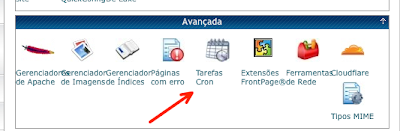
Agora, acesse o Cpanel do seu provedor, procure onde você pode agendar tarefas pelo Cron, como mostra a imagem abaixo:


Então, vamos adicionar algumas tarefas, para todas elas, defina em que hora e minuto elas deverão ser feitas, nos outros campos onde se definiem dias e mês, você pode colocar um asterisco, assim a tarefa será realizada todos os dias naquele mesmo horário e minuto ou você pode realizar o backup a cada dois dias mas atenção, primeiro devemos fazer o backup local no servidor de hospedagem tanto do banco de dados, quanto dos arquivos de configuração, nisso você deve ver quanto tempo demora para o backup ser feito e só depois, 1 hora depois por exemplo, o script do Dropbox deve ser iniciado. Vamos detalhar, primeiro temos a seguinte tarefa no cron:

mysqldump -u userbanco -senhabanco bd_forum | gzip > backups/BACKUP_FORUM`date +"\%Y-\%m-\%d"`.sql.gz
Com esse comando eu estou fazendo um backup do banco de dados Mysql, dúvidas sobre o comando, por favor utilize o Google. Então o mysqldump fará o backup, dependendo do seu host e do tamanho do seu banco de dados isso pode demorar segundos ou mesmo alguns minutos, então mensure bem isso. Em seguida, no mesmo comando o arquivo .sql gerado é compactado com o gzip e enviado para uma pasta chamada backups, que eu crei na raiz e veja só, muita atenção aqui, o nome do arquivo que será gerado segue o mesmo padrão daquele no script anterior, lembra-se? Devem seguir o mesmo padrão para que o script possa fazer o backup, veja que no nome do arquivo temos o coringa que irá pegar a data atual e concatenar no nome do arquivo.

Agora no comando abaixo temos o que será responsável por backup da sua pasta de arquivos:

tar -zcf backups/BACKUP_FORUM`date +"\%Y-\%m-\%d"`.tar.gz public_html/forum
Veja, com o comando tar, eu concateno e compacto a pasta que está no public_html, no caso a pasta forum, essa tarefa de compactar, no meu caso, demora mais que fazer backup do banco de dados. O arquivo será gerado na pasta backups, a mesma do banco de dados.
Você pode agendar esses dois comandos no mesmo horário. Mas não faça o backup dos arquivos antes do banco de dados, algumas ações feitas nos arquivos, dependendo do seu sistema, ficam gravadas no banco de dados, então para não faltar algo, faça primeiro do BD e depois dos arquivos ou os dois ao mesmo tempo.
Veja na imagem abaixo, estou agendando a tarefa de backup dos arquivos para todos os dias 3 horas da manhã:


Agora vamos agendar aquele nosso script, que fará o backup para a conta no Dropbox:


Veja o detalhe, o seu host deve deixa você utilizar o comando php daquela forma, então temos:

php Dropbox_up.php

Veja que agendei para cerca de 1 hora depois do backup local dos outros arquivos, pois o processo poderia demorar bastante e também agendei o script para ser executado todos os dias. Então dependendo do espaço que você tem no Dropbox e o tamanho dos seus arquivos, o espaço pode se esgotar rápido e talvez valha a pena pagar pelo plano deles de 50GB e ter a disposição backup de diversos dias ou mesmo backup de diversos sites seus.

Finalizando

Agora, acesse seu host e mande para lá os arquivos que farão backup para o Dropbox, no meu caso, mais por preguiça, deixei os dois arquivos na raiz, não deixe na pasta public_html, assim também não tem perigo de no caso de uma invasão, os arquivos ficarem expostos com usuário e senha.
Lembre-se que o backup local dos arquivos no servidor estão agendados para acontecer na pasta backups, crie essa pasta também.
Se você agendou o backup diário, lembre-se de verificar todos os dias quantos arquivos tem no servidor na pasta backup, e para garantir espaço, você pode ir deletando eles manualmente, já que eles já estão na sua pasta do dropbox.
Ou mesmo você pode agendar uma tarefa de remoção de arquivos antigos no cron.
O que me motivou a procurar por uma soluação assim foi ver que existe uma extensão para wordpress que faz backup e envia para o Dropbox, mas meu problema é que administro um forum em phpbb também e não vi nada para ele assim e a vantagem é que você vai poder mandar qualquer arquivo para o dropbox dessa maneira.

Dúvidas, sugestões, erros, por favor não deixem de comentar.
Lomadee, uma nova espécie na web. A maior plataforma de afiliados da América Latina.