Postagens

Mostrando postagens com o rótulo computador

Redhat 8.2 - pam tunning using authselect

Some notes about tunning pam on RedHat 8.2 # Some tunning options got wrong, so I used the command below to restore the default configruation to be able to start again: [root@server1 pam.d]# authselect select sssd --force Profile "sssd" was selected. The following nsswitch maps are overwritten by the profile: - passwd - group - netgroup - automount - services Make sure that SSSD service is configured and enabled. See SSSD documentation for more information. # Now I create a backup from the current configuration: [root@server1 pam.d]# authselect apply-changes -b --backup=sssd.backup Backup stored at /var/lib/authselect/backups/sssd.backup Changes were successfully applied. [root@server1 pam.d]# # Here the current profile that I force to install with authselect on redhat 8.2 [root@server2 etc]# authselect current Profile ID: sssd Enabled features: None [root@server2 etc]# [root@server1 pam.d]# authselect current Profile ID: sssd Enabled features: None [root@server1 pam.d]# # Cr...

kernel_tasks com mais de 100% de uso da CPU no Mac Os Mavericks

De uns dias pra cá percebi algo chato no Mavericks, 100% de cpu ou mais de uso no Mavericks, o pior é que isso estava tornando impossível o uso do Mac, até pensei que fosse o spootlight indexando, porque além do ssd tenho outro disco no macbook. --> Depois de pesquisar cheguei a uma thread do fórum na Apple com outros usuários com o mesmo problema e eis que alguém cita que isso estava ocorrendo por causa do phone de ouvido plugado. Resolvi testar, despluguei o phone, reiniciei e ficou tudo normal, pelo que notei o problema só aparece se você inicia o mac com o phone plugado. Agora é esperar uma atualização da Apple que resolva isso pois antes da última atualização liberada esse problema não ocorria. Fica a dica. Fonte: https://discussions.apple.com/thread/5497235?start=0&tstart=0

Fontes reduntantes

Imagem
Fontes reduntantes são fontes que por meio de um circuito especial que divide a carga entre as fontes, assim em um sistema composto por duas fontes a corrente necessária para todo o sistema é dividida pelas duas. São muito usadas em servidores de missão crítica, que não podem ser desligados, necessitam sempre estar ativos, como servidores de banco de dados, sistemas de telecomunicação e bancário etc. Por serem assim elas permitem que uma seja desligada enquanto a outra esteja ativa, permitindo assim manutenção em uma delas casa haja falha, tudo sem deixar o sistema como um todo fora de funcionamento, tudo facilitado por um sistema de monitoramento que avisa quando uma das fontes falha. Essas fontes sempre operam abaixo da potência máxima por questões de segurança, o que se quer aqui não é alta potência e sim confiabilidade, isso garante que em caso de falha de uma fonte a outra poderá aguentar muito bem a carga até que a substituição seja feita. Exemplo de fonte redundante

Como resolver: Não recebo convites no msn

Imagem
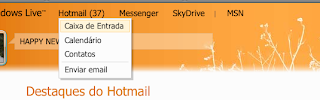
Recentemente me deparei com um problema de uma amigo onde ela não estava mais recebendo convites pelo msn e adivinha onde fica a configuração que resolvia isso? No hotmail, acho isso um grande problema criado pela microsoft pois não é claro para o usuário que se alterar configurações no hotmail elas serão aplicadas também ao msn. Então para resolver tudo isso faça o seguinte. Acesse sua caixa de entrade do email, no meu caso o hotmail, como na imagem abaixo clique em Caixa de Entrada:    Em seguida, clique em Contatos do lado inferior esquerdo, veja selecionado na imagem abaixo:   Depois clique em Exibir Convites, está do lado esquerdo, veja selecionado na imagem abaixo:   Clicando em convites aparece a tela abaixo, clique em Alterar as configurações do convite:   Por último e mais importante, clique em Limitado, como na imagem abaixo e depois no botão Salvar, pronto, você agora passará a receber convites no msn:  Espero ...

Compartilhando músicas, filmes e fotos na rede

Imagem
Se você uma vasta coleção de músicas e filmes no seu computador e sempre quis compartilhar na rede para que pudesse acessar através do iPhone, iPod ou iPad, esse será seu guia. Baixe o ServToMe Faça download e instale a ultima versão do ServToMe  , esse programa será o que fará streaming da sua mídia pela rede, sendo assim acessível via wi-fi. Há tanto versão para Mac OS quanto para Windows. Com o programa aberto temos essa tela: Clique no botão com o sinal "+" e adicione as pastas onde estão seus filmes e músicas. Em Video quality você pode definir a resolução padrão dos videos ao serem convertidos. Explico, você pode nesse caso assistir videos que estão em 1080p no seu computador no seu iPod, o programa fará uma live-conversion para a resolução do seu iPod ou iPad, economizando assim processamento e evitar engasgos, dependendo do computador isso pode requerer uma boa dose de processamento. Como pode ser visto na imagem pode-se utilizar usuário e senha...

Compartilhando a internet com o notebook

Muita gente não sabe mas com alguns provedores de internet não basta apenas ligar o fio de internet no computador ou notebook para já estar funcionando. Em alguns casos é necessário ligar para o suporte técnico para que alguns ajustes sejam necessários. Então se atualmente sua internet é ligado no computador e agora comprou um roteador para ligar em um notebook, alguns passos são necessários. Ligue o roteador, conecte o modem nele. Conecte o computador e o notebook no roteador. Peque no manual do seu roteador e siga as instrução para conectar por meio de um modem, o procedimento pode variar dependendo do equipamento. Quando chegar no passo de colocar seu usuário e senha para o modem ligue no suporte técnico e informe sobre o que está sendo feito. Alguns provedores liberam o acesso a internet por meio do endereço MAC do computador, é um código identifica o seu computador e por meio desse código o provedor libera seu acesso a internet. Depois de comunicar ao suporte ele o...

SSD ou HD qual comprar?

Imagem
Muita gente deve achar que gastar grana em comprar um SSD deve ser perda de tempo, bom, discordo muito disso, não vou me alongar em explicar no que é um SSD, uma rápida googlada irá responder sua pergunta, é apenas um dispositivo de armazenamento sólido, que usa chips para armazenar dados, como pendrives, ao invés de discos  como HDs. E não se engane, SSD é uma coisa, Solid State Drive, e HD, Hard Disk, é outra, ambos fazem a mesma coisa e tem suas vantagens e suas desvantagens, não vou me alongar em detalhes técnicos mas vamos a alguns detalhes. Tempo de vida O SSD tem um problema que é a quantidade de vezes que dados podem ser escritos, é comum encontrar isso nas descrições técnicas, o que faz com o tempo seu desempenho reduzir, mas acredite, isso demora muito tempo, não é algo que você deva realmente se preocupar, HDs não tem esse problema. E a medida que a tecnologia de armazenamento evolui esse tipo de coisa é melhorada. Velocidade SSDs são muito, muito mais ráp...

Transformando o Linksys WRT54G2 V1 em bridge, repetidor

Imagem
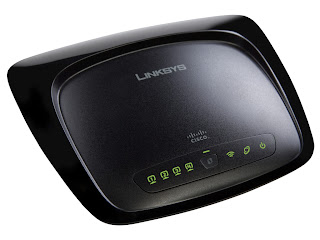
Eu tenho aqui um linksys WRT54G2 V1, o modelo abaixo: infodepot.wikia.com Estava encostado em um canto devido eu ter comprado um Netgear WNR1000. Eis que preciso expandir minha rede wi-fi, assim com um roteador principal no meu quarto, queria deixar outro router na sala por exemplo e conectar algum outro computador por lá. Mas o firmware que vem nesse router é uma negação e não permite transforma-lo em um repetidor, bridge ou o que for, então precisei instalar um firmware customizado provido pelo dd-wrt.com, a vantagem desse firmware é que ele expande as funções para o seu roteador, depois de instalado pude transformar meu roteador em um cliente, que no caso apenas pega o sinal do roteador principal e passa para as portas ethernets como se fosse um hub, existe outra configuração para transforma-lo em um repetido, fazendo assim com  que o sinal wi-fi fique disponível a uma maior distância. Para entender melhor isso, visite es...

Problemas comuns e nada comuns no computador

Imagem
Pretendo aqui mostrar alguns problemas com que já me defrontei com computadores, explanar possíveis razões e soluções. Travamentos, tela azul, computador desliga do nada e muito mais. A medida que eu for lembrando eu vou atualizando. Se quiser deixar alguma contribuição, por favor faça nos comentários. Computador não liga Problema 1 Verifique a fonte para ver se está tudo devidamente conectado e verifique se a tomada do estabilizador está passando corrente elétrica. Teste a fonte - Aqui você pode trocar por outra fonte para verificar, caso não haja uma disponível, desconecte todos os cabos da fonte da placa-mãe e no cabo principal que costuma ter de 20 a 24 pinos, conecte, usando um clips de aço ou mesmo um fio de cobre, o terminal verde com um terminal preto, se o cooler da fonte começar a girar, é sinal que está tudo OK com ela. Não entender isso, veja a imagem abaixo, note que o clips conecta o terminal verde no preto: Problema 2 Verifique se está tudo OK com o processador...

Como melhorar o desempenho do computador

Imagem
Quer deixar seu computador mais rápido não é mesmo? Simples, faça upgrade, invista em hardware. Por mais que você fique tentando liberar espaço no HD, usar programinhas milagrosos que prometem aumentar em 300% a velocidade do Windows, esqueça, nada disso com o tempo resolve. Então há três itens básicos a se pensar quando quiser deixar seu computador mais rápido. Memória Uma triste tendência atual é que os programas ficam cada vez mais gordos, exigindo cada vez mais memória RAM, até o fato de usar várias abas em um navegador como o Firefox ou Chrome te faz pensar nisso. Não se esqueça do fato de que dependendo do sistema operacional ele consumirá muito também. Windows Vista é um desses, tanto que a instalação mínima dele exige 512MB de RAM, mas para trabalhar razoavelmente é melhor mesmo 2GB. Já passei por isso até que fiz upgrade e instalei 3GB, melhorou muito a resposta do sistema, e se você for um usuário que usa diversos aplicativos ao mesmo tempo sentirá claramente a difere...

Mude a imagem de ícones no Mac OS

Imagem
Só uma amostra do meu desktop dos ícones que eu modifiquei no Mac OS no dock e no Desktop: Clique para ampliar Modifiquei vários, de programas a pastas. Bom, para começar, primeiro baixe o seguinte programa Img2icns . A sua versão básica ja faz o que queremos. Para usar no Mac teremos que usar ícones no formato icns. Existem alguns bancos de icones que fornecem nesse formato, apesar disso eu me frustava porque mesmo assim não conseguia atribui-los ao programa ou pasta. Então pegue o icone desejado, ou imagem que quiser e arrasta para a janela do programa, veja que arrastei a imagem de um tigre: Agora clique no botão ao lado que está escrito Icns, escolha um local para salvar o novo arquivo. Dessa maneira um arquivo com a extensão .icns será criado. Agora vamos supor que você queira mudar o icone do HD que fica no seu desktop. Clique com o botão direito nele e depois em Obter Informações, na janela que se abrir, arraste aquele arquivo .icns criado para o ponto indicado na imag...

Como reiniciar o dock no Mac OS

Imagem
Aperte Command + Espaço, digite Monitor Atividade no Spotlight, procure por Dock na lista de processoas abertos, clique sobre ele e em seguida clique em encerrar processo. O dock reiniciado. Pode demorar um pouco se estiver com vários apps abertos. Fonte: TipStrs.com

Como abrir o Finder como Root no Mac OS

Imagem
Dica rápida. Recentemente precisei alterar alguns arquivos no Mac OS mas não tinha as devias permissões usando o Finder com meu usuário padrão. Pesquisando na net vi como abrir o Finder como root e assim fazer o que eu queria. Então mãos a obra. 1. Abra o Terminal.app e digite o seguinte comando: sudo /System/Library/CoreServices/Finder.app/Contents/MacOS/Finder Digite sua senha. Deixe o Terminal aberto. Se a janela do Finder não aparecer, siga o passo 2. 2. Clique na área de trabalho e aperte as teclas Commnand + N. E eis que surge uma janela do Finder.app como permissões de Root. Para finalizar aperte as teclas Ctrl + C na janela do Terminal. Enjoy. Fonte: YourMacGuy

O que é melhor comprar: Notebook ou um Desktop

Imagem
Alguns ao comparem o primeiro computador acabam ficando nessa dúvida, dúvida essa que aparece sempre que vamos comprar um item pela primeira vez, este ou aquele, computador desktop (computador de mesa para alguns) ou notebook? Adquiri a algum tempo um macbook para trabalhar como desenvolvedor iOS e Mac. Por motivos de trabalho e entretenimento eu fiz alguns upgrades no desktop tornando-o mais poderoso para condizer com minhas necessidades, investi em mais memória, mais HDs de maior capacidade, comprei até um SSD, monitor de 22 polegadas e placa de vídeo melhor. Mas como meu foco de trabalho mudou, no desktop utilizo Windows 7, acabei com o tempo utilizando mais o notebook, meu macbook, e nisso passei a usar pouco o desktop, tanto que agora ele passa praticamente o dia inteiro sem ser ligado. Nem preciso dizer o quanto isso aliviou minha conta de luz. Mas depois disso veio o arrependimento, passei a utilizar cada vez mais o notebook (macbook) e sofrer com desempenho. Isto porque e...

Limpando o cache DNS no Linux, Windows E MacOS

Vez ou outra precisamos limpar o cache DNS seja no Windows, Linux ou MaOS. Casos por exemplo em que um site migrou do Hospedagem e está inacessível para você mas não para outros ou mesmo situações em que se necessite acessar algum servidor na empresa. Então abaixo listo os comando usados para limpar cache. Limpar cache DNS no Windows Abra o terminal(Aperte Ctrol+R e em executar digite cmd). Digite ipconfig /flushdns Mostrará uma mensagem que o cache foi limplo. Limpar cache DNS no Linux Abra o terminal, nem preciso dar atalho né? Digite o seguinte comando  /etc/rc.d/init.d/nscd restart Limpar cache DNS no Mac OS No Mac OS, abra o terminal, procure por ele no Spootlight e digite: sudo dscacheutil -flushcache Digite sua senha e o cache será limpo

Você tem mesmo privacidade?

Imagem
Você pode dizer que sim não é mesmo, mas privacidade onde: Na rua? No trabalho? No supermercado? Em casa? Na internet? Você já parou para pensar que hoje em dia temos diversos meios para poder localizar uma pessoa, quanto mais socializada ela esta, mais fácil fica de encontra-la. Quando uso aqui o termo socializar, me refiro a ela esta cada vez mais por dentro dos meios usados para as pessoas se comunicarem, interagirem umas com as outras. Mas engano seu se acha que estou falando apenas de redes sociais, é tudo muito maior do que pensamos.Logo abaixo vou desenvolver o texto de modo a mostra como seria possível rastrear determinada pessoa e no final implicações de tudo isso. Rastreando alguém Pense bem, se você quisesse construir o perfil de uma pessoa, como faria? Ela tem Orkut . Somente fazendo um cadastro nessa rede social e tentar encontra-la, nem sempre e facil pelo nome, porque muitos acabam não colocando o nome verdadeiro, mas saiba que você pode encontrar alguém...

Criando uma extensão para o Joomla – Parte 1

Imagem
Numa série de artigo que vou iniciar a partir deste vou mostrar como desenvolver uma extensão simples para Joomla. Colocarei aqui o conhecimento que adquiri aprendendo isso. Farei o possível para mostrar de maneira que todos possam entender. Esse primeiro artigo se inicia com o ambiente de desenvolvimento que uso para tal finalidade, claro que nada impede que você monte ou já tenha o seu. A imagem abaixo mostra como esta organizado meu ambiente, logo mais eu detalhes item por item:  Parece simples não é? Bom, talvez você já tenha seu ambiente montado e esteja se perguntado, porque usar vmware para virtualizar o Linux quando você pode instalar o Xampp (Nunca usei)? No meu caso possuo conhecimento avançados em Linux, então me sinto mais confortável em usar o sistema dessa maneira. Assim instalo menos coisas no Windows por exemplo e não fico com portas abertas e diversos serviços rodando em background. Dependendo do projeto em que eu esteja traba...

Ubuntu e o abandono do Gnome

Com o recente anúncio do abandono do Gnome como interface gráfica no Ubuntu 11.04 pensei nisso: Acho que com o tempo, a tendência é o Ubuntu seguir a mesma filosofia que a Apple segue no MacOS, veja que a Apple também contribui com o código aberto, o Cups é deles, usam a base Unix e tudo mais, mas tem controle sobre tudo, o que faz com a experiência no sistema seja única. E o Mark está indo pelo mesmo caminho, e sinceramente eu considero isso bom, até porque ele tem uma ideologia mais focada no usuário final em si, e é esse público que o Mark quer atingir, esqueça Geeks, sempre exisitirá outras distribuições. Vejo isso como positivo, porque nesse anos de uso do Linux, o que sempre percebi que acaba muitas vezes deixando a experiência com o sistema lá atrás é essa falta de integração entre os diversos componentes que formam o sistema, falta mais integração entre tudo. Espero mesmo que o Ubuntu vá por esse lado, ai sim o Linux será para todos.

Por que comprar se eu posso fazer

Imagem
Estava eu aqui em um momento de ócio criativo e resolvi fazer um dock para meu iPod Touch, coisa bem gambiarra mesmo. Acompanhem então as fotos e vão entender como eu fiz, primeiro, peguei um dissipador que eu tinha por aqui: Eu queria que o iPod inicialmente ficasse em cima dele, até pensei em usar esse acessório branco que veio com ele para poder equilibra-lo em cima do dissipador: Ai fui fazendo alguns furos: Inicialmente iria ficar mais ou menos assim: Mas vi que não ia dar muito certo, por causa do encaixe, então mudei e coloquei ele de outra maneira, acompanhe as fotos: Acabei usando outro dissipador de cobre como base para dar melhor sustentação: Agora com o iPod conectado: Sei que muitos vão chorar, espernear, vão falar que isso é uma blasfêmia colocar o Touch em algo bizarro desse jeito mas tem que entender que sou um menino pobre que gosta de fazer gambiarras e não tem condições de comprar um dock.