Postagens

Mostrando postagens com o rótulo programas

Renomenado vários arquivos pdf com o título correto

Eu tive que fazer o download de diversos arquivos pdf de um site, só que me deparei com um problema, os arquivos baixados tinham um nome diferente e nada prático, algo com B455049.pdf, apesar de no conteúdo dele estar marcado o título "Administrador Unix" por exemplo, como eu queria que cada arquivo tivesse o título correto, fiz um script para linux, não testei no Mac OS, que lê cada arquivo de um diretório, extrai o seu título e depois renomeia o arquivo com esse título, vou antes apresentar o que possibilita isso. No linux verifique se você possui o utilitário pdfinfo , verique no seu gerenciador de pacotes. Com o comando abaixo você lista uma série de informação sobre o arquivo pdf que são salvas quando se edita o arquivo:  [tux@linux Books]$ pdfinfo TLCL-13.07.pdf Title:          The Linux Command Line Author:         William Shotts Creator:        Writ...

Contador do Badge da Mac App Store não muda

Imagem
Eu estava com um problema chato no Mac OS, Moutain Lion, como se nota pela imagem, o badge da Mac App Store estava mostrando uma quantidade grande de aplicativos que precisam atualizar, quando eu clicava no botão de update, ele mostrava que estava atualizando, fazendo download e instalando, quando eu abri o programa, skitch por exemplo e verificava a versão, o mesmo ainda estava desatualizado. Ainda tinha a versão 2.4 enquanto a recente é a 2.5. Então vamos as soluções. Primeiro - desative a busca do spolight na sua outra partição Não sei vocês mas eu tenho o Lion em outra partição, eu não quis fazer tudo do zero quando instalei o Moutain Lion, medida de segurança caso algo desse errado, era só rebootar e usar o outro sistema, fora que é mais fácil migrar aplicativos, certificados, etc. O problema disso é que por padrão no Mountain o spotlight estava escaneando essa partição, assim aplicativos dela aparecem na busca e de alguma forma interferem na MAS, por isso mais de 50...

Baixando drivers para o Windows

Imagem
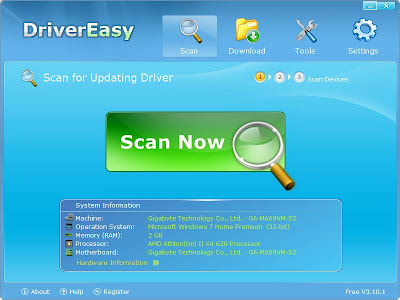
Indico aqui dois programas que usei para identificar drivers faltantes no Windows. Normalmente eu usava o antigo Everest para identificar qual driver era e baixava direto no site do fabricante mas decidir testar outros para ver como funciona. Driver Easy Esse foi o que achei melhor, o Driver Easy identifica os drivers faltantes e consultando uma base de dados ele fornece o download dos arquivos necessários. Na tela inicial ele é mostrado um sumário da sua configuração, e o botão para escanear o sistema fica em destaque: Clicando no botão "Scan Now" teremos um sumário de drivers do sistema que estão faltando ou que necessitam de atuliação: Clicando no botão"Get Drivers" poderemos assim fazer download dos drivers atualizados ou dos que estão faltando: Basta clicar no botão dowload para que a instalação seja feita. Depois clique no botão "Install", caso não dê certo ele lhe dirá para fazer upgrade para a versão pro para poder fazer instalação automa...

Como tirar foto da tela (Printscreen, Screenshot) no windows

Imagem
No windows além da forma nativa usando a tecla printscreen temos alguns programas que fazem esse trabalho de maneira simples. Vamos a forma nativa primeira, esse artigo é voltado para os mais leigos. Usando a tecla printscreen O Windows (no caso o XP) peca por não facilitar a tarefa de se tirar uma simples foto da tela, também chamado de screenshot. No seu teclado procure pela tecla chamada Printscreen: Esta tecla esta sempre perto da Insert e Pause Break. Como eu disse, nativamente no windows é meio chato tirar screenshtot, quando você clica na tecla Printscreen ele salva uma foto da tela na memória, na àrea de transferência, assim você tem que abrir algum programa e colar a imagem gerada, pode ser no Word, PowerPoint, ou no Paint. No caso vamos salvar a imagem no Paint para gerar uma simples imagem. Vá no menu Iniciar do Windows, depois em Programas, Acessórios e clique em Paint, ou Microsoft Paint. O programa de imagens nativo do Windows será aberto, vá no menu Editar, depois...

Cog, player de música minimalista para Mac OS

Imagem
Cog suporta diversos formatos, segundo informações do próprio site do desenvolvedor temos: Ogg Vorbis Mp3 Flac Musepack Monkeys Audio Shorten Wavpack AAC Apple Lossless Wave/AIFF Video Game (nsf, gbs, gym, spc, vgm, hes, and more!) Tracker (it, s3m, xm, mod) m3u and pls playlists Cue sheets P ena que não importa a Librargy do iTunes, mas fica a dica para quem não quer abrir o monstro do iTunes. Clique aqui para download. Página do desenvolvedor

Programas de compressão/descompressão para Mac OS

Imagem
Abaixo ferramentas de compressão para Mac OS. UnrarX Esse é bem prático para descompactar arquivo .rar, já que não temos uma solução oficial como no windows, mas faz bem o trabalho, só gostaria que fosse integrada ao menu do contexto como é no Windows. Clique aqui para fazer o download Página do desenvolvedor BetterZip Esse já melhora devido a permitir navegar pelos arquivo compactado sem extrair, algo como já temos no Windows. Suporta uma gama maior de arquivos, tais como IP, SIT, TAR, GZip, BZip2, RAR, 7-Zip, CPIO, ARJ, LZH/LHA, JAR, WAR, CAB, ISO, CHM, RPM, DEB, NSIS, BIN, HQX, DD. Há uma versão te testes por 30 dias. No site do desenvolvedor está por $19,95 (dólares). Clique aqui para fazer o download. Site do desenvolvedor. The Unarchiver Esse é gratuito, e melhor de tudo, suporta a diversos formatos, logo de cara na sua primeira execução já fornece opção dos formatos que ele abrirá pro padrão. Testado e aprovado. Clique aqui para fazer o download. Página do desen...

Mude o dock do Mac OS de 3D para 2D

Imagem
Usando o DockEdit você pode mudar o dock do Mac OS X para 2D, f aça download do programa clicando aqui , execute, na janela seguinte clique: Se quiser voltar ao 3D, basta executar novamente e clicar no botão "2D Dock". Vejo o meu antes e depois: Clique para ampliar Clique para ampliar

Criando uma extensão para o Joomla – Parte 1

Imagem
Numa série de artigo que vou iniciar a partir deste vou mostrar como desenvolver uma extensão simples para Joomla. Colocarei aqui o conhecimento que adquiri aprendendo isso. Farei o possível para mostrar de maneira que todos possam entender. Esse primeiro artigo se inicia com o ambiente de desenvolvimento que uso para tal finalidade, claro que nada impede que você monte ou já tenha o seu. A imagem abaixo mostra como esta organizado meu ambiente, logo mais eu detalhes item por item:  Parece simples não é? Bom, talvez você já tenha seu ambiente montado e esteja se perguntado, porque usar vmware para virtualizar o Linux quando você pode instalar o Xampp (Nunca usei)? No meu caso possuo conhecimento avançados em Linux, então me sinto mais confortável em usar o sistema dessa maneira. Assim instalo menos coisas no Windows por exemplo e não fico com portas abertas e diversos serviços rodando em background. Dependendo do projeto em que eu esteja traba...

App para Google Translate

Imagem
Não devo ser o único a utilizar bastante o Google Translante, que por sinal é um excelente tradutor online. Mas as vezes é meio chato ter que ficar abrindo uma aba no navegador para poder acessa-lo, eu gostaria mesmo é de um aplicativo que fizesse isso e o deixasse sempre disponível no meu desktop. Pesquisando então no Adobe Marketplace descobri um aplicativo feito em Adobe Air que funciona muito bem, é o AIRTranslate que pode ser baixado aqui . Abaixo uma imagem dele: Basta colocar o texto, escolher a linguagem e clicar em translate e pronto. Faça bom proveito. Lembrando que é necessário ter o Adobe Air instalado e melhor de tudo, é multiplataforma.

App da hora: Polaris para Google Analytcs

Imagem
Esse pequeno aplicativo feito em Adobe Air mostra uma pequena janela como mostrada abaixo com dados coletados da sua conta do Google Analytcs, chega de ficar em cima da versão web, permite acessar múltiplos profiles também, eu recomendo: Para download, clique aqui . É necessário ter o runtime do Adobe Air instalado.

Dropbox e seu TimeMachine milagroso

Imagem
Se tem uma coisa que adoro é algo chamado backup, principalmente quando ele é automático, pois naquelas horas de desespero, quando você precisa daquele arquivo que acabou de ser deletado ou editado por engano e você se vê com a corda no pescoço. O Windows ate que tenta como o recurso de versões atenriores. Se você não sabe o que é isso, recurso esse que existe apenas no Windows Vista e 7, clique com o botão direito em um arquivo, vá em propriedades e vera a aba “Versões Anteriores”, o Windows, deveria então guardar versões dos respectivos arquivos depois de cada alteração. Eu até já tinha testado uma vez, e tinha funcionado, fiz o teste com uma imagem que havia acabado de editar e salvar e atravês disso recuperei a versão anterior. Mas pelo visto, o sistema conspirou contra mim no dia em que mais precisei recuperar um arquivo a pouco editado. A minha salvação foi que esse documento estava justamente na pasta do excelente Dropbox , meu sistema favorito para fazer backup online de ar...

App da hora: Snackr

Imagem
Tenho centenas de feeds assinados, e as vezes fica difícil acompanhar tanta coisa apesar da versatilidade do Google Reader, pesquisando então no Adobe Marketplace encontrei um aplicativo feito em Adobe Air muito versátil, ele mostra um slider das ultimas atualizações em meio as centenas de RSS que possui, assim vez por outro acabo passando os olhos e vendo as ultimas noticias. É o Snackr. Muito prático, vale a pena a instalação, o download pode ser feito a partir do link abaixo: http://www.adobe.com/cfusion/marketplace/index.cfm?event=marketplace.offering&offeringid=10354&marketplaceid=1 Veja como fica no windows 7, pode ser instalado no Mac também: Navegue pela galeria também, vai encontrar centenas de outros aplicativos uteis, muitos deles são grátis.

Papéis de parede animados no windows Vista e 7

Imagem
Como vocês deve saber, somente as versões ultimate do Windows Vista e Windows 7 possui um recurso chamado Dreamscene, que permite colocar um video com a extensão wmv com papel de parede, se não sabe o que é, veja o video abaixo: Para você que como eu sempre quis isso nas versões mais espartanas do windows, seus problemas acabaram, o DreamScene Activiator, resolve isso. Baixe o programa, no meu caso, uso o Windows 7 Premium, antes de executar o programa cliquei com o botão direito em cima dele e fui em “Executar como Administrador”, visto que sem fazer isso ele tinha dado um erro, quando aparecer a tela: Clique em “Enable Dreamscene”. Depois disso, basta acessar esse site: http://www.dreamscene.org E escolher qualquer vídeo, descompacte ele, e clique com o botão direito e depois em “Definir como papel de parede”, pronto, seu desktop ficará animado. Ou se quiser também, poderá usar algum vídeo em codificado em wmv que esteja no seu computador, basta fazer a mesma coisa. Fonte...