Lomadee, uma nova espécie na web. A maior plataforma de afiliados da América Latina.

O problema da barra de menu no Mac OS

O Mac OS X Snow Leopard é bom, muita gente diz até que é perfeito, eu discordo e muito disso, não existe SO perfeito, existe aquele que é adequado para cada situação, cada usuário. Então tem pequenas coias que me fazer sentir um ódio mortal no Snow Leopard e para uma empresa como a Apple que prima pelo Design, e Design não é so aparência, pra mim esse tipo de coisa se torna mais inadimissível ainda. Eu falo da barra de menu.


É onde aparece, claro, o menu dos programas abertos e muitos programas que você instala, SOMENTE ficam acessíveis por ai. Agora olhe a imagem abaixo da minha barra de menu mostrando o Preview do Mac aberto:


Clique para ampliar
Agora repare quando seleciono outro programa que tem menos itens no menu como o Finder por exemplo:

Clique para ampliar
Percebam que aparecem mais itens, mais programas ativos na barra surgindo do lado esquerdo. Entendam que se você instala mais itens do que você pode ver na sua barra, você não poderá acessar os itens que esteja lá. Então sempre que quero acessar um item que esteja escondido eu tenho que clicar, selecionar no dock algum programa que tenha poucos itens no menu, mas mesmo assim não consigo visualizar todos. Procurei uma solução para isso e não encontrei, talvez se eu tivesse um monitor de 30 polegadas conseguria visualizar tudo, mas esse não é um tipo de solução fácil não é? Estou pensando em criar algum app para Mac OS que resolva esse problema.


Mas você poderia perguntar, para quê tantos itens, remova alguns!
Bom, eu uso todos esses itens e queria usar mais, so que como visto o sistema não deixa e se um sistema me dá a possibilidade de usar alguma recurso é esse sistema que me deve impor limitações, mas como sempre as vezes a Apple dá umas bolas fora, quem planejou essa parte partiu do principio que ninguém nunca ultrapassaria o limite de itens a serem visualizados, o pior é que isso varia coforme o tamanho do seu monitor, então se você consegue visualizar os itens confortavelmente em 17 polegadas o mesmo talvez não será verdade em 13 e isso atrapalha. Bastava colocar um pequeno botão de revelação ao final do menu que mostram os itens restantes, algo como no Firefox, se você tem mais abas que a tela pode conter você consegue visualiza-las rapidamente atravês de um botão, rápido, pratico, fácil:
Clique para ampliar


Eu sempre me pergunto como um time de engenheiros na Apple não cuidaram de um detalhe tão simples. Mas uma vez digo, se você disponibiliza um recurso em um sistema, em um programa, se houver limites, defina-os, pois poderá deixar o usuário decpecionado. Isso é uma resposta para quem acha que eu deveria usar menos itens, o que não dá, você sempre tem que tentar prever o comportamento do usuário para que erros meio que amadores como esse não aconteçam.
E você, sofre com esse problema no Mac ou sou só eu?

App para flashcard iOS

Como parte dos meus estudos em Objetive-C e Cocoa, criei um app bem simples para iOS, já disponível na App Store, foi mais para testar meus conhecimentos, depois pretendo ir aprimorando ele.
Link do app.


Ele é free, serve para você adicionar uma lista de palavras junto com seus significados, clicando em um item aparece uma animação e você tenta lembrar do significado que atribuiu a frase ou palavra.
Já estou trabalhando em outro bem mais aprimorado mas que envolve mais conhecimentos.
Apesar de free, quando conectado a internet ele mostra anúncios, quando não os anúncios não aparecem.


Download aqui.

Criticas, sugestões são bem vindas, tem mais coisas que eu queria implementar, mas a vontade de publicar logo me fez adiar um pouco isso para futuros releases.

Download do Windows 8

Clicando aqui você poderá fazer download na versão do Windows 8 liberada pela microsft hoje.

Fontes reduntantes

Fontes reduntantes são fontes que por meio de um circuito especial que divide a carga entre as fontes, assim em um sistema composto por duas fontes a corrente necessária para todo o sistema é dividida pelas duas. São muito usadas em servidores de missão crítica, que não podem ser desligados, necessitam sempre estar ativos, como servidores de banco de dados, sistemas de telecomunicação e bancário etc.
Por serem assim elas permitem que uma seja desligada enquanto a outra esteja ativa, permitindo assim manutenção em uma delas casa haja falha, tudo sem deixar o sistema como um todo fora de funcionamento, tudo facilitado por um sistema de monitoramento que avisa quando uma das fontes falha.
Essas fontes sempre operam abaixo da potência máxima por questões de segurança, o que se quer aqui não é alta potência e sim confiabilidade, isso garante que em caso de falha de uma fonte a outra poderá aguentar muito bem a carga até que a substituição seja feita.
Exemplo de fonte redundante


Como resolver: Não recebo convites no msn

Recentemente me deparei com um problema de uma amigo onde ela não estava mais recebendo convites pelo msn e adivinha onde fica a configuração que resolvia isso? No hotmail, acho isso um grande problema criado pela microsoft pois não é claro para o usuário que se alterar configurações no hotmail elas serão aplicadas também ao msn. Então para resolver tudo isso faça o seguinte.

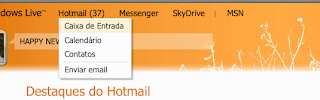
Acesse sua caixa de entrade do email, no meu caso o hotmail, como na imagem abaixo clique em Caixa de Entrada:

 Em seguida, clique em Contatos do lado inferior esquerdo, veja selecionado na imagem abaixo:

Depois clique em Exibir Convites, está do lado esquerdo, veja selecionado na imagem abaixo:


Clicando em convites aparece a tela abaixo, clique em Alterar as configurações do convite:

Por último e mais importante, clique em Limitado, como na imagem abaixo e depois no botão Salvar, pronto, você agora passará a receber convites no msn:


 Espero que tenha sido de ajuda.

Compartilhando músicas, filmes e fotos na rede


Se você uma vasta coleção de músicas e filmes no seu computador e sempre quis compartilhar na rede para que pudesse acessar através do iPhone, iPod ou iPad, esse será seu guia.

Baixe o ServToMe

Faça download e instale a ultima versão do ServToMe , esse programa será o que fará streaming da sua mídia pela rede, sendo assim acessível via wi-fi. Há tanto versão para Mac OS quanto para Windows.
Com o programa aberto temos essa tela:

Clique no botão com o sinal "+" e adicione as pastas onde estão seus filmes e músicas.
Em Video quality você pode definir a resolução padrão dos videos ao serem convertidos. Explico, você pode nesse caso assistir videos que estão em 1080p no seu computador no seu iPod, o programa fará uma live-conversion para a resolução do seu iPod ou iPad, economizando assim processamento e evitar engasgos, dependendo do computador isso pode requerer uma boa dose de processamento.
Como pode ser visto na imagem pode-se utilizar usuário e senha para poder ter acesso aos videos e músicas, porque deixando aberto se outra pessoa se conectar a sua rede com um iGadget ela poderá ver sua mídia facilmente.
E por último a biblioteca do iTunes também pode ser compartilhada, fica perfeito no MacOS, já que é o player de música padrão de muitos.

Agora que está configurado, instale o StreamToMe, o cliente que é responsável por conectar o servidor ServToMe e ter acesso a mídia.
Há um cliente para MacOS também, assim não fica limitado somente a ver videos pelo iPod/iPad.
Lembrando também que uma grande vantagem do ServToMe é fazer streaming de fotos, então fica perfeito para mostrar aquele album enorme que voce não teve saco para transferir para o iPad usando o iPhoto (Caso verídico).
Abaixo algumas telas do app no iPod, toca até o famigerado rmvb:
Lista de servidores

Pastas no servidor

Imagens

Fime .rmvb
Façam bom proveito. Lembrando que se você tiver um ip válido você poderá acessar tudo isso através da internet também. Caso você esteja no consultório ou escola, configurando certo poderá acessar todos os seus arquivos.

Compartilhando a internet com o notebook


Muita gente não sabe mas com alguns provedores de internet não basta apenas ligar o fio de internet no computador ou notebook para já estar funcionando. Em alguns casos é necessário ligar para o suporte técnico para que alguns ajustes sejam necessários. Então se atualmente sua internet é ligado no computador e agora comprou um roteador para ligar em um notebook, alguns passos são necessários.

Ligue o roteador, conecte o modem nele.
  • Conecte o computador e o notebook no roteador.
  • Peque no manual do seu roteador e siga as instrução para conectar por meio de um modem, o procedimento pode variar dependendo do equipamento.
  • Quando chegar no passo de colocar seu usuário e senha para o modem ligue no suporte técnico e informe sobre o que está sendo feito. Alguns provedores liberam o acesso a internet por meio do endereço MAC do computador, é um código identifica o seu computador e por meio desse código o provedor libera seu acesso a internet.
Depois de comunicar ao suporte ele o guiará aos passos necessários e já terá acesso pelo notebook e computador juntos.

Reparando arquivos corrompidos no Windows 7

Recentemente eu estava com um problema chato com o WIndows. Ligava e ele demorava diversos minutos para terminar a inicalização. Isso não deveria acontecer pois antes era só alguns segundos. Mesmo restaurando o sistema nada adiantava. Foi então que pesquisando vi que tinha um arquivo corrompido no sistema, bastou então digitar o seguinte comando no prompt:

sfc /scannow

Esse comando vai checar a integridade dos arquivos do Windows e substitui-los por novos. Pode demorar um pouco dependendo do sistema.
Lembre-se que se de alguma forma algum arquivo do sistema tiver sido modificado, por algum programa instalado, ele será substituído. Então para verificar somente a integridade de todos os arquivos protegidos do sistema, execute esse comando no prompt:

sfc /verifyonly

Pode ser que na primeira tentativa o sfc /scannow não consiga reparar o arquivo, então execute ele mais umas 2 ou 3 vezes para dar certo.

Baixando drivers para o Windows


Indico aqui dois programas que usei para identificar drivers faltantes no Windows. Normalmente eu usava o antigo Everest para identificar qual driver era e baixava direto no site do fabricante mas decidir testar outros para ver como funciona.

Driver Easy

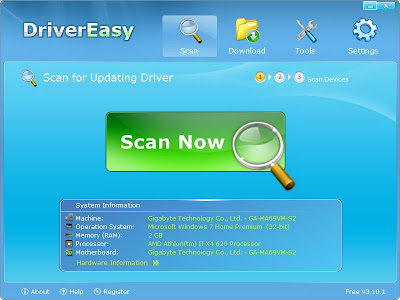
Esse foi o que achei melhor, o Driver Easy identifica os drivers faltantes e consultando uma base de dados ele fornece o download dos arquivos necessários. Na tela inicial ele é mostrado um sumário da sua configuração, e o botão para escanear o sistema fica em destaque:

Clicando no botão "Scan Now" teremos um sumário de drivers do sistema que estão faltando ou que necessitam de atuliação:

Clicando no botão"Get Drivers" poderemos assim fazer download dos drivers atualizados ou dos que estão faltando:
Basta clicar no botão dowload para que a instalação seja feita. Depois clique no botão "Install", caso não dê certo ele lhe dirá para fazer upgrade para a versão pro para poder fazer instalação automatica. Sem problema, clique na seta ao lado de Install e escolha "Open File Location" para o local onde o driver foi baixado seja aberto, nisso basta instala-lo como qualquer programa normal.
Se você estiver indo formatar o computador também é uma boa fazer backup dos seus driver, clicando em "Tools" você verá que é possível fazer backup dos drivers com o Driver Easy:
Basta escolher quais drivers serão feitos backup.

Download do DriverEasy


Driver Max

Gostei também do Driver Max, mas em termos de simplicidade o Driver Easy ganha.
No Driver Max é feito um escaneamento no sistema e uma base de dados é consultada para ver se existem drivers disponíveis e aquele hardware não identificado no Windows ser descoberto. Para fazer uso dele é necessário antes criar um conta, pode parecer chato mas a vantagem é que o perfil da máquina fica salvo online, assim você pode ver como estão os drivers do sistema de outro computador. Vamos supor que você esteja prestando assistência remota você poderá instalar o Driver Max no computador remoto, fazer o Scan e ver com mais calma o perfil completo do sistema e fazer o download dos drivers.

Ele não mostra outras informação na própria tela do programa e sim no navegador, já que depois que você cria sua conta ele envia essas informação para seu perfil online:

Clicando em "Check online for driver updates" ele fará um scan no sistema e mostrará os drivers que precisam de atualização, vendo essa informação online você fará o download de um pequeno arquivo que em seguida terá que ser aberto com o Driver Max que fará o download do drivers. Dá um certo trabalho mas vale a pena:
Porque usei o Driver Max sendo que o Driver Easey parece ser melhor?
Pelo simples fato de que quando fiz um teste com o Driver Easy não não consegui identificar um driver e com o Driver Max sim, como eles consultam um base de dados online talvez haja um dado em um e falte em outro. Então é melhor usar os dois porque assim se complementam.

Download do Driver Max

Faça bom proveito.

Lomadee, uma nova espécie na web. A maior plataforma de afiliados da América Latina.